

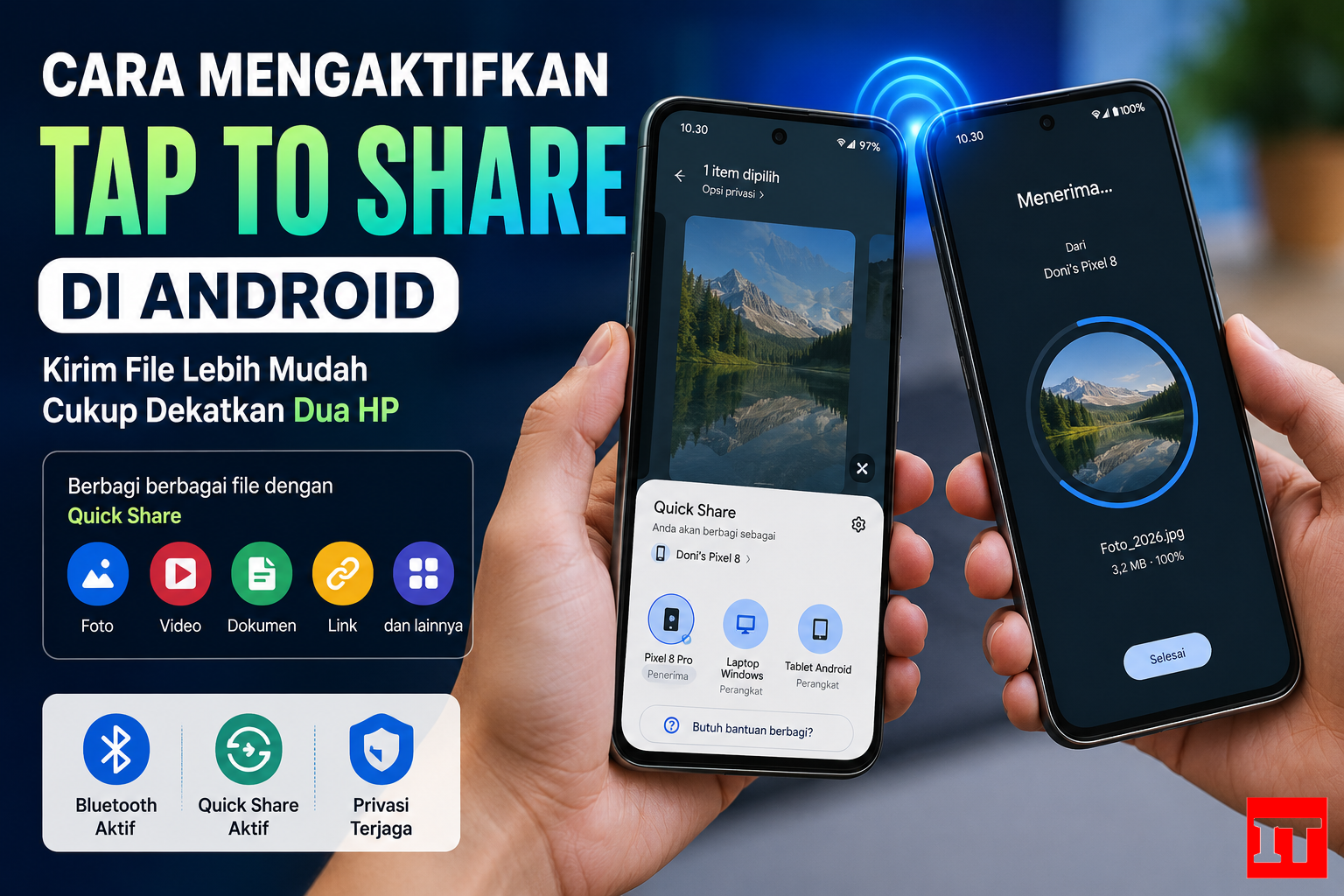
Berbagi foto, video, dokumen, atau file lainnya di Android kini semakin praktis berkat fitur Tap to Share yang terintegrasi dengan Quick Share. Fitur ini memungkinkan pengguna mengawali proses berbagi hanya dengan mendekatkan atau menyentuhkan dua perangkat Android yang kompatibel.
Jika sebelumnya pengguna harus memilih perangkat tujuan dari menu Quick Share, Tap to Share menawarkan cara yang lebih sederhana. Cukup dekatkan kedua HP, lalu ikuti konfirmasi yang muncul di layar untuk memulai proses transfer.
Fitur ini cocok digunakan ketika ingin mengirim file dengan cepat kepada teman atau perangkat Android lain tanpa perlu mencari nama perangkat secara manual.
Tap to Share merupakan cara baru untuk memulai proses berbagi menggunakan Quick Share. Teknologi ini memanfaatkan kedekatan kedua perangkat untuk mempermudah proses pemilihan perangkat tujuan.
Quick Share sendiri dapat digunakan untuk berbagi berbagai jenis konten, termasuk foto, video, dokumen, tautan, dan file lainnya dengan perangkat yang kompatibel.
Tap to Share tidak menggantikan Quick Share. Fitur ini lebih tepat dianggap sebagai metode baru untuk memulai proses berbagi melalui Quick Share dengan interaksi yang lebih sederhana.
Sebelum mencoba fitur ini, pastikan perangkat yang digunakan memenuhi beberapa persyaratan berikut:
Perlu diperhatikan bahwa ketersediaan Tap to Share dilakukan secara bertahap. Jadi, tidak semua HP Android akan langsung mendapatkan fitur ini pada waktu yang sama.
Jika fitur sudah tersedia pada perangkat, pengguna dapat mencoba mengaktifkannya melalui pengaturan Quick Share.
Nama serta posisi menu dapat berbeda tergantung merek HP, versi Android, dan antarmuka yang digunakan. Pada beberapa perangkat, pengaturan Quick Share juga dapat ditemukan langsung melalui kolom pencarian di menu Pengaturan.
Setelah fitur tersedia, pengguna dapat mencoba mengirim foto atau file dengan langkah berikut:
Setelah proses selesai, file biasanya tersimpan di lokasi yang sesuai pada perangkat penerima. Foto dan video dapat ditemukan melalui aplikasi Galeri, sedangkan dokumen biasanya tersedia melalui aplikasi File atau pengelola file.
Konsep Tap to Share memang terasa mirip dengan fitur berbagi berbasis NFC karena pengguna cukup mendekatkan perangkat. Namun, pengguna tidak perlu menganggap Tap to Share sebagai metode transfer file melalui NFC secara langsung.
Quick Share menggunakan teknologi nirkabel yang tersedia pada perangkat untuk melakukan proses transfer. Pendekatan ini memungkinkan file berukuran besar dikirim dengan lebih praktis dibandingkan sekadar mengandalkan koneksi NFC.
Jika opsi Tap to Share belum tersedia, tidak selalu berarti HP mengalami masalah. Salah satu penyebabnya adalah fitur tersebut memang belum mendapatkan rollout untuk perangkat yang digunakan.
Selain itu, beberapa hal berikut juga dapat diperiksa:
Jika setelah melakukan langkah tersebut opsi Tap to Share tetap tidak ditemukan, kemungkinan besar fitur tersebut memang belum tersedia untuk perangkat atau versi software yang digunakan.
Tidak. Ketersediaan Tap to Share bergantung pada perangkat, versi Android, serta proses distribusi fitur dari Google. Fitur ini mulai diperkenalkan secara bertahap sehingga pengalaman pengguna dapat berbeda antara satu perangkat dengan perangkat lainnya.
Karena itu, jangan khawatir jika tutorial ini tidak menampilkan opsi Tap to Share pada HP tertentu. Periksa pembaruan sistem dan Quick Share secara berkala karena dukungan perangkat dapat bertambah seiring waktu.
Secara fungsi, keduanya tetap menggunakan ekosistem Quick Share untuk berbagi konten. Perbedaannya terletak pada cara memulai proses pemilihan perangkat.
| Fitur | Quick Share biasa | Tap to Share |
|---|---|---|
| Pemilihan perangkat | Memilih perangkat dari daftar | Mendekatkan perangkat |
| Berbagi foto | Ya | Ya |
| Berbagi video | Ya | Ya |
| Berbagi dokumen | Ya | Ya |
| Kemudahan penggunaan | Praktis | Lebih sederhana |
Untuk mendapatkan pengalaman berbagi yang lebih baik, pastikan kedua HP memiliki baterai yang cukup dan berada berdekatan selama proses transfer. Hindari menjauhkan perangkat sebelum transfer selesai, terutama ketika mengirim video atau file berukuran besar.
Jika perangkat tujuan tidak muncul, buka kembali Quick Share dan periksa pengaturan visibilitasnya. Mematikan lalu menyalakan Bluetooth juga dapat membantu ketika perangkat tidak langsung terdeteksi.
Tap to Share membuat proses berbagi file di Android terasa lebih sederhana karena pengguna tidak perlu selalu memilih perangkat tujuan secara manual dari daftar. Selama fitur sudah tersedia pada perangkat, cukup pilih konten yang ingin dibagikan, dekatkan kedua HP, lalu konfirmasi penerimaan.
Bagi pengguna yang sering bertukar foto, video, atau dokumen dengan perangkat Android lain, fitur ini layak dicoba. Jika opsi Tap to Share belum tersedia di HP kamu, pastikan sistem Android dan komponen Google sudah diperbarui dan tunggu hingga fitur mendapatkan dukungan untuk perangkat tersebut.
 (0)
(0)
