


Menggunakan HP di dalam mobil bisa menjadi masalah bagi sebagian orang. Membaca artikel, membalas pesan, melihat media sosial, atau menonton video selama perjalanan dapat membuat kepala terasa pusing dan perut mual. Kondisi ini sering kali membuat seseorang harus berhenti menggunakan HP meskipun perjalanan masih panjang.
Google kini memiliki fitur bernama Motion Assist yang dirancang untuk membantu mengurangi rasa tidak nyaman tersebut. Fitur ini menampilkan sejumlah gelembung visual di layar yang bergerak mengikuti pergerakan kendaraan. Dengan memberikan petunjuk visual tambahan, Motion Assist dirancang untuk membantu mengurangi ketidaksesuaian antara gerakan yang dilihat mata dan gerakan yang dirasakan tubuh.
Fitur ini ditujukan untuk digunakan ketika seseorang menjadi penumpang. Motion Assist bukan fitur navigasi dan bukan cara untuk membuat penggunaan HP ketika mengemudi menjadi aman.
Motion Assist adalah fitur Android yang menampilkan bubble overlay pada layar smartphone ketika pengguna berada dalam kendaraan yang sedang bergerak.
Bubble tersebut bukan bagian dari aplikasi yang sedang digunakan. Artinya, ketika Anda membuka browser, membaca artikel, melihat foto, atau menggunakan aplikasi lain, konten aplikasi tetap ditampilkan seperti biasa. Motion Assist hanya menambahkan elemen visual di atasnya.
Elemen visual tersebut bergerak mengikuti perubahan gerakan kendaraan. Ketika kendaraan berbelok, mempercepat, mengerem, atau mengalami perubahan gerakan lainnya, posisi bubble pada layar ikut berubah.
Menurut Google, pendekatan ini dirancang untuk membantu mengurangi motion sickness atau mabuk perjalanan ketika seseorang melihat layar selama berada di kendaraan. Fitur tersebut termasuk dalam pembaruan Android yang diperkenalkan Google pada September 2026.
Untuk memahami manfaat Motion Assist, kita perlu melihat masalah yang ingin diatasi terlebih dahulu.


Saat berada di dalam mobil, tubuh mengetahui bahwa kendaraan sedang bergerak. Sistem keseimbangan tubuh menerima informasi mengenai perubahan gerakan kendaraan, termasuk ketika mobil berbelok atau mengalami percepatan dan perlambatan.
Namun ketika mata fokus pada layar HP, kondisi yang dilihat bisa sangat berbeda. Teks, gambar, dan antarmuka aplikasi terlihat relatif stabil meskipun tubuh sedang bergerak.
Perbedaan antara informasi visual dan informasi gerakan tersebut dapat menyebabkan rasa tidak nyaman pada sebagian orang.
Motion Assist mencoba memberikan informasi visual tambahan melalui bubble yang ikut bergerak mengikuti kendaraan. Jadi, pengguna tidak hanya melihat layar yang sepenuhnya statis ketika tubuh merasakan gerakan.

Pendekatan ini bukan berarti Motion Assist menghentikan mabuk perjalanan secara otomatis. Fitur tersebut lebih tepat dipahami sebagai bantuan visual yang dirancang untuk membuat penggunaan layar selama perjalanan menjadi lebih nyaman.
Tidak sebaiknya menganggap Motion Assist hanya tersedia pada Android 17.
Google saat ini mencantumkan Motion Assist sebagai salah satu fitur Android dan halaman fitur resminya menyebut persyaratan Android 10 atau lebih baru. Ketersediaan fitur tetap dapat berbeda berdasarkan perangkat dan wilayah.
Karena itu, apabila Anda menggunakan Android 10 atau versi lebih baru tetapi tidak menemukan Motion Assist, jangan langsung menyimpulkan bahwa fitur tersebut tidak tersedia untuk perangkat Anda.
Periksa pembaruan sistem, layanan Google yang terpasang, serta menu pengaturan perangkat. Distribusi fitur Android dapat berlangsung bertahap dan dukungan produsen juga dapat memengaruhi pengalaman pengguna.
Sebelum mencari Motion Assist, sebaiknya periksa versi Android terlebih dahulu.
Nama menu dapat berbeda pada setiap merek. Pada beberapa smartphone, informasi tersebut dapat berada di bagian Informasi perangkat lunak.
Jika tidak menemukan menu tersebut, gunakan kolom pencarian di Settings dan ketik Versi Android atau Android version.
Cara paling cepat untuk menemukan Motion Assist adalah menggunakan fitur pencarian pada Settings.
Buka aplikasi Setelan pada smartphone Android.
Ketuk kolom pencarian yang tersedia di bagian atas Settings.
Ketik:
Motion Assist
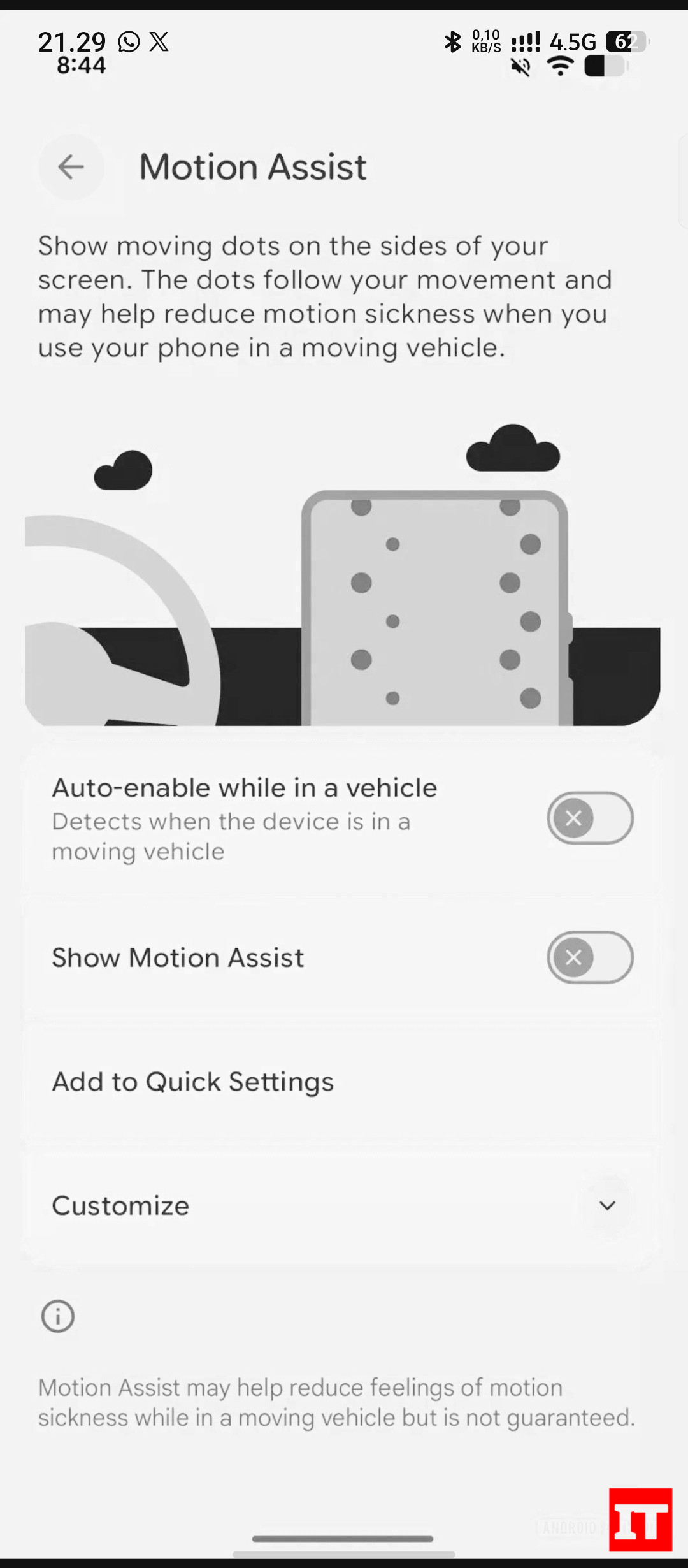
Jika fitur tersedia pada perangkat, hasil pencarian akan menampilkan menu yang berkaitan dengan Motion Assist.
Ketuk hasil pencarian tersebut untuk membuka pengaturan Motion Assist.
Perhatikan opsi yang tersedia pada halaman tersebut. Tampilan menu dapat berbeda antara perangkat yang menggunakan antarmuka Android berbeda.
Aktifkan tombol Motion Assist.
Setelah aktif, fitur dapat menampilkan bubble pada layar ketika perangkat digunakan dalam kendaraan.
Jika perangkat menyediakan opsi untuk memulai Motion Assist ketika berada dalam kendaraan bergerak, aktifkan opsi tersebut.
Dengan pengaturan otomatis, pengguna tidak perlu mengaktifkan Motion Assist secara manual setiap kali melakukan perjalanan.
Jika Anda sering menggunakan fitur ini, menambahkannya ke Quick Settings akan lebih praktis.
Setelah itu, Anda dapat membuka Quick Settings dan mengetuk Motion Assist tanpa harus masuk kembali ke Settings.
Ini berguna jika Anda hanya ingin menggunakan fitur ketika perjalanan tertentu, misalnya ketika naik mobil dalam perjalanan jauh.
Motion Assist tidak hanya menyediakan fungsi mengaktifkan dan menonaktifkan fitur. Google juga menyediakan pilihan untuk menyesuaikan tampilan bubble.
Bubble yang terlalu terlihat dapat mengganggu ketika membaca teks. Jika pengaturan transparansi tersedia, sesuaikan tingkat transparansinya sampai bubble tetap terlihat tetapi tidak terlalu menutupi konten.
Warna bubble dapat disesuaikan agar lebih mudah dibedakan dari tampilan aplikasi.
Pilih kombinasi yang tetap terlihat ketika digunakan pada layar dengan latar belakang terang maupun gelap.
Jika tersedia, bentuk bubble juga dapat diubah. Pengaturan ini lebih berkaitan dengan kenyamanan visual karena tidak semua orang memiliki preferensi tampilan yang sama.
Pada perangkat yang menyediakan pilihan tersebut, bentuk atau warna bubble dapat dibuat berubah secara otomatis. Tujuannya agar elemen visual tidak selalu tampil dengan pola yang sama.
Setelah fitur aktif, Anda tidak perlu membuka aplikasi khusus. Cukup gunakan smartphone seperti biasa ketika menjadi penumpang.
Misalnya, Anda ingin membaca artikel ketika perjalanan berlangsung.
Bubble akan bergerak mengikuti gerakan kendaraan sehingga memberikan petunjuk visual tambahan pada layar.
Jika setelah beberapa waktu Anda tetap merasa tidak nyaman, jangan memaksakan diri. Matikan layar dan berikan waktu bagi tubuh untuk beradaptasi.
Tidak. Motion Assist bukan jaminan bahwa mabuk perjalanan akan hilang.
Google menjelaskan bahwa pengalaman menggunakan fitur ini dapat berbeda pada setiap orang. Ada pengguna yang mungkin merasa terbantu, tetapi ada juga yang tidak merasakan manfaatnya.
Google juga memperingatkan bahwa sebagian kecil pengguna dapat mengalami gejala yang memburuk. Karena itu, Motion Assist sebaiknya dianggap sebagai fitur bantuan untuk kenyamanan, bukan sebagai pengobatan mabuk perjalanan.
Jika Anda merasa semakin pusing atau mual setelah mengaktifkannya, segera matikan fitur tersebut.
Respons tubuh terhadap gerakan berbeda-beda. Ada orang yang dapat membaca selama perjalanan tanpa masalah, sementara orang lain dapat merasa mual hanya setelah beberapa menit melihat layar.
Hal yang sama berlaku untuk Motion Assist. Elemen visual yang bergerak mungkin membantu sebagian orang, tetapi bagi orang lain justru dapat menjadi tambahan rangsangan visual yang terasa mengganggu.
Karena itu, tidak ada pengaturan universal yang cocok untuk semua pengguna.
 (0)
(0)
