

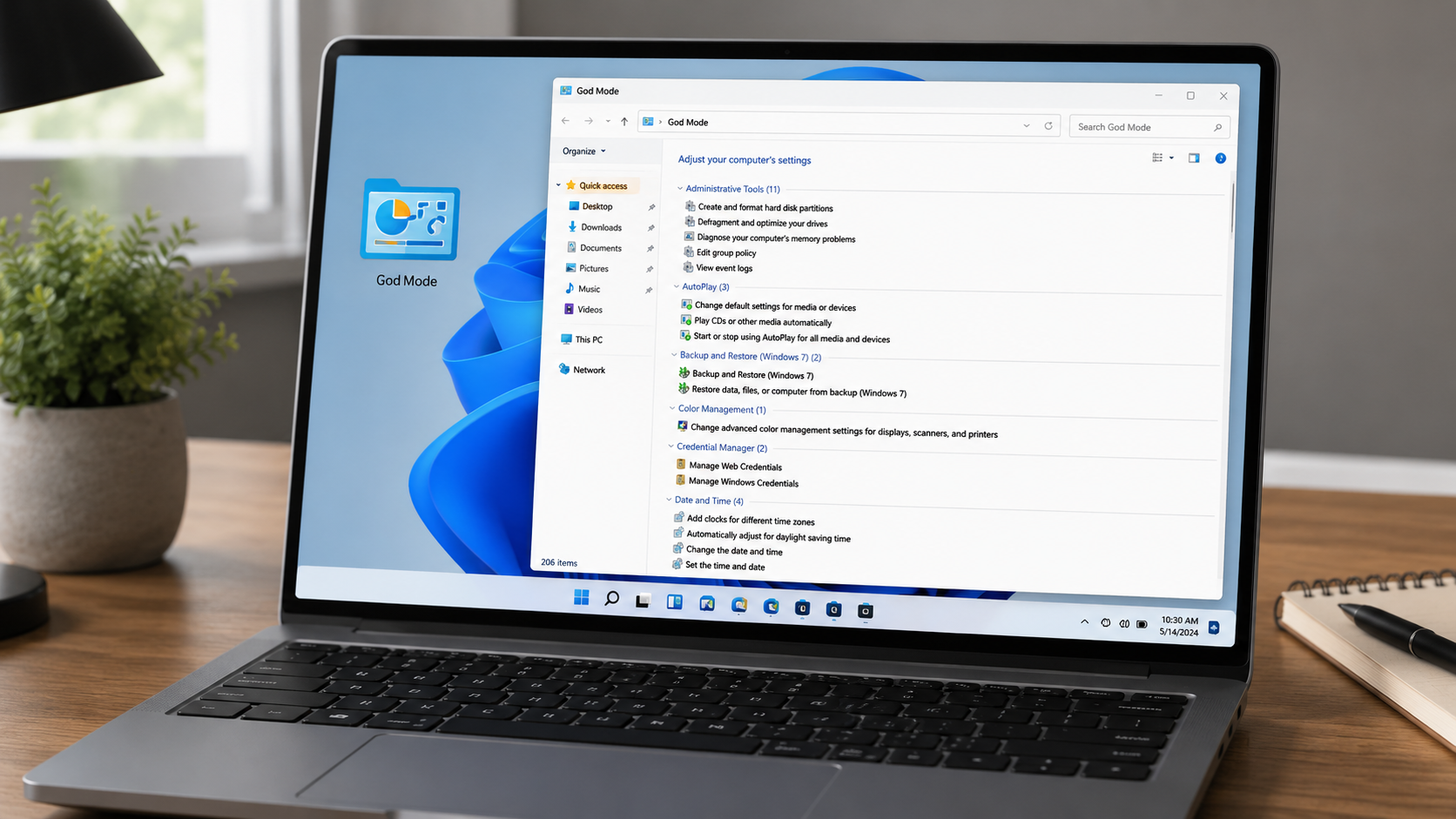
IndoTrik - Windows 11 memiliki banyak pengaturan yang tersebar di aplikasi Settings, Control Panel, menu pencarian, dan berbagai halaman administrasi sistem. Kondisi ini terkadang membuat pengguna harus membuka beberapa menu hanya untuk menemukan satu pengaturan tertentu.
Ada satu fitur tersembunyi yang sering disebut God Mode. Istilah tersebut bukan nama resmi fitur Windows, melainkan sebutan komunitas untuk sebuah folder khusus yang menampilkan banyak pintasan menuju pengaturan sistem dalam satu tempat.
God Mode tidak memberikan akses khusus, tidak membuat Windows menjadi lebih cepat, dan tidak membuka fitur rahasia yang sebelumnya terkunci. Fungsinya lebih sederhana: mengumpulkan berbagai pengaturan Windows ke dalam satu folder agar lebih mudah ditemukan.
God Mode adalah folder khusus yang menggunakan nama folder dengan sebuah identifier sistem Windows. Setelah dibuat dengan format yang benar, Windows akan mengenalinya sebagai lokasi khusus yang berisi berbagai pintasan pengaturan.
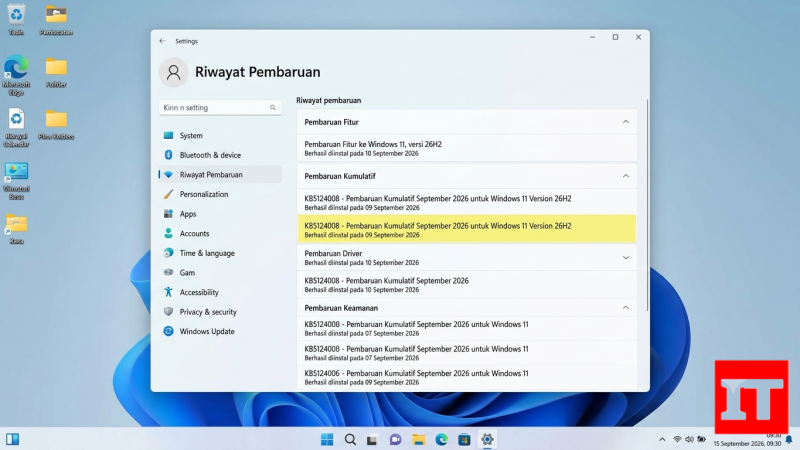
Daftar tersebut dapat mencakup pengaturan yang berkaitan dengan sistem, perangkat, jaringan, keamanan, akun pengguna, penyimpanan, personalisasi, dan administrasi Windows.
Karena sebagian pengaturan Windows 11 kini dipindahkan secara bertahap dari Control Panel ke aplikasi Settings, keberadaan folder ini bukan berarti semua pengaturan Windows berada di satu tempat. Sebagian pengaturan tetap bergantung pada versi Windows dan komponen sistem yang terpasang.
Secara umum, membuat folder God Mode tidak berbahaya. Folder tersebut bukan program tambahan dan tidak perlu menginstal aplikasi pihak ketiga.
Namun, pengaturan yang muncul di dalamnya tetap dapat mengubah konfigurasi Windows. Karena itu, risiko bukan berasal dari foldernya, melainkan dari pengaturan yang dijalankan oleh pengguna.

Misalnya, perubahan terhadap konfigurasi jaringan, akun pengguna, perangkat, sistem, atau keamanan dapat memengaruhi cara Windows bekerja. Jika Anda tidak mengetahui fungsi sebuah pengaturan, sebaiknya jangan mengubahnya hanya karena tersedia di dalam folder tersebut.
Anda tidak perlu mengunduh aplikasi atau mengubah Registry untuk membuat folder ini.
Pada Windows 11, buka Desktop dan cari area kosong yang tidak digunakan.
Klik kanan pada area kosong, pilih New, kemudian pilih Folder.
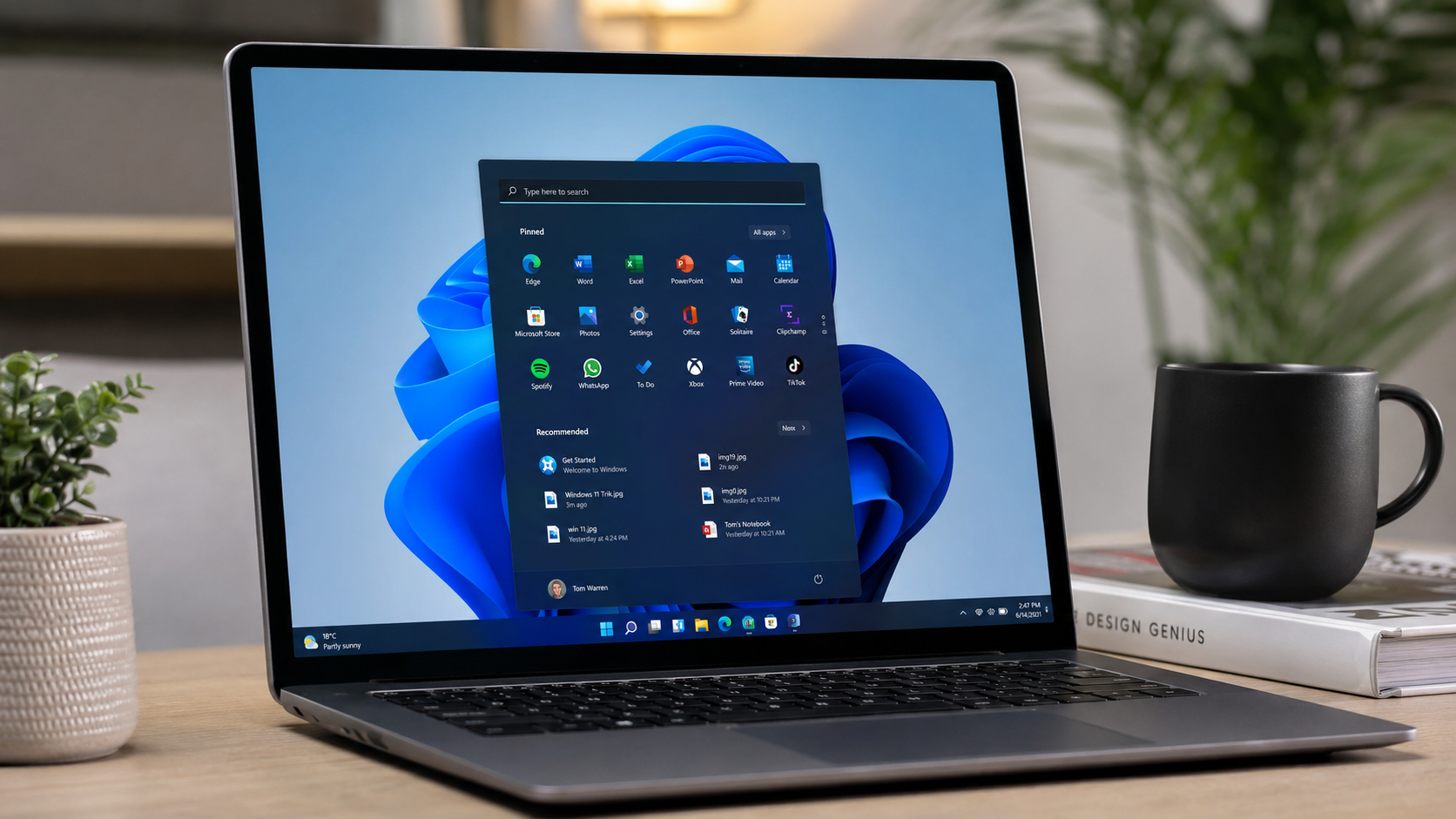
Klik kanan folder yang baru dibuat, pilih Rename, kemudian ganti seluruh namanya dengan teks berikut:
GodMode.{ED7BA470-8E54-465E-825C-99712043E01C}
Pastikan bagian identifier di dalam tanda kurung kurawal ditulis dengan tepat. Jangan menghapus titik yang berada sebelum tanda kurung kurawal.
Setelah nama tersebut diterapkan, tampilan folder biasanya berubah menjadi ikon khusus Windows dan nama folder dapat berubah menjadi GodMode atau tampilan serupa, tergantung versi Windows.
Klik dua kali ikon tersebut. Windows akan menampilkan kumpulan pintasan pengaturan yang dapat dicari dan dikelompokkan berdasarkan kategori.
Jumlah dan susunan item dapat berbeda tergantung versi Windows, edisi sistem operasi, serta komponen yang tersedia di komputer.
Beberapa kelompok pengaturan yang mungkin ditemukan antara lain:
Jangan menganggap daftar tersebut sebagai daftar tetap. Microsoft dapat mengubah komponen Windows dari satu versi ke versi lainnya sehingga item yang tersedia pada satu komputer belum tentu identik dengan komputer lain.
God Mode paling berguna ketika Anda sudah mengetahui jenis pengaturan yang ingin dicari tetapi tidak mengetahui lokasi menunya.
Jika Anda sedang mengatur perilaku komputer ketika menggunakan baterai atau listrik, kumpulan pengaturan daya dapat membantu menemukan pintasan konfigurasi yang tersedia tanpa harus membuka beberapa menu secara manual.
Beberapa pengaturan administrasi Windows memiliki lokasi yang tidak langsung terlihat dari Settings. Folder ini dapat menjadi tempat pencarian tambahan ketika Anda mengetahui fungsi yang dibutuhkan tetapi lupa lokasi menunya.
Pengguna yang sering melakukan troubleshooting jaringan dapat memanfaatkan daftar pintasan tersebut untuk menemukan beberapa konfigurasi yang berkaitan dengan jaringan dan koneksi.
Administrator atau pengguna yang sering melakukan perawatan Windows dapat menggunakan folder tersebut sebagai kumpulan pintasan untuk berbagai alat konfigurasi yang tersedia pada sistem.
Jika daftar pengaturan sudah sangat panjang, Anda tidak perlu menggulir dari atas sampai bawah.
Buka folder God Mode, kemudian gunakan kotak pencarian File Explorer untuk mencari istilah yang berhubungan dengan fungsi yang Anda butuhkan.
Misalnya, ketika ingin mencari pengaturan yang berhubungan dengan daya, gunakan kata seperti power. Untuk pengaturan jaringan, Anda dapat mencoba kata network.
Hasil pencarian tetap bergantung pada nama item yang tersedia pada versi Windows Anda.
Ini salah satu kesalahpahaman yang cukup sering muncul.
Nama God Mode terdengar seperti sebuah mode performa atau fitur khusus yang membuat komputer menjadi lebih kuat. Padahal bukan demikian.
Mengaktifkan folder ini tidak:
God Mode pada dasarnya hanyalah kumpulan pintasan menuju berbagai pengaturan sistem.
Tidak sepenuhnya.
God Mode menggunakan mekanisme folder khusus Windows untuk menampilkan banyak pintasan pengaturan dalam satu lokasi. Sebagian pintasan tersebut berkaitan dengan fungsi yang juga dapat ditemukan melalui Control Panel atau Settings.
Karena Windows 11 terus mengalami perubahan antarmuka, lokasi dan jumlah pengaturan yang tersedia dapat berubah. Jadi, God Mode sebaiknya dianggap sebagai cara alternatif untuk menemukan pengaturan, bukan sebagai pengganti permanen Settings atau Control Panel.
Jika sudah tidak membutuhkannya, Anda dapat menghapus folder tersebut seperti folder biasa.
Klik kanan ikon God Mode, pilih Delete, kemudian kosongkan Recycle Bin jika memang ingin menghapusnya secara permanen.
Menghapus folder tersebut tidak berarti menghapus Windows atau pengaturan sistem. Anda hanya menghapus kumpulan pintasan yang sebelumnya dibuat.
Jika folder tetap menjadi folder biasa, periksa kembali nama folder yang digunakan.
Kesalahan satu karakter pada identifier dapat membuat Windows tidak mengenali folder tersebut sebagai folder khusus. Pastikan formatnya sama persis dengan:
GodMode.{ED7BA470-8E54-465E-825C-99712043E01C}
Anda juga dapat mencoba membuat folder baru dan mengetik ulang nama tersebut daripada mengedit sebagian nama folder lama.
Fitur ini paling masuk akal untuk pengguna yang sering mengatur atau melakukan troubleshooting Windows. Teknisi komputer, administrator, pengguna tingkat lanjut, atau pengguna rumahan yang sering mencari konfigurasi tertentu dapat memperoleh manfaat dari kumpulan pintasan ini.
Sementara itu, pengguna yang hanya sesekali mengubah pengaturan Windows tidak wajib membuatnya. Windows 11 tetap dapat digunakan secara normal melalui aplikasi Settings dan fitur pencarian bawaan.
Dengan kata lain, God Mode bukan fitur yang wajib diaktifkan. Nilainya terletak pada kemudahan menemukan berbagai pengaturan yang tersebar di Windows.
Sebelum mengubah konfigurasi sistem, pastikan Anda memahami fungsi pengaturan tersebut. Jika sebuah perubahan menyangkut jaringan, akun, keamanan, perangkat, atau konfigurasi sistem, catat kondisi awalnya agar lebih mudah mengembalikannya jika terjadi masalah.
Untuk perubahan sistem yang signifikan, membuat titik pemulihan atau cadangan data penting juga merupakan langkah yang masuk akal.
 (1)
(1)
