

Tidak semua aplikasi di Windows bisa dihapus dengan cara biasa. Dalam kondisi tertentu, tombol Uninstall tidak berfungsi, proses penghapusan gagal, aplikasi masih berjalan di latar belakang, atau program bahkan tidak muncul di daftar aplikasi Windows.
Masalah seperti ini cukup mengganggu karena aplikasi yang tidak terhapus dapat tetap menggunakan ruang penyimpanan, menjalankan proses di background, atau meninggalkan file dan konfigurasi yang tidak diperlukan.
Kabar baiknya, Windows menyediakan beberapa cara untuk menangani aplikasi yang sulit dihapus. Sebelum menggunakan software pihak ketiga, ada baiknya mencoba metode bawaan Windows terlebih dahulu.
Ada beberapa penyebab mengapa sebuah aplikasi gagal di-uninstall. Penyebabnya tidak selalu karena Windows mengalami kerusakan.
Karena penyebabnya berbeda-beda, metode uninstall yang berhasil pada satu aplikasi belum tentu berhasil pada aplikasi lainnya.
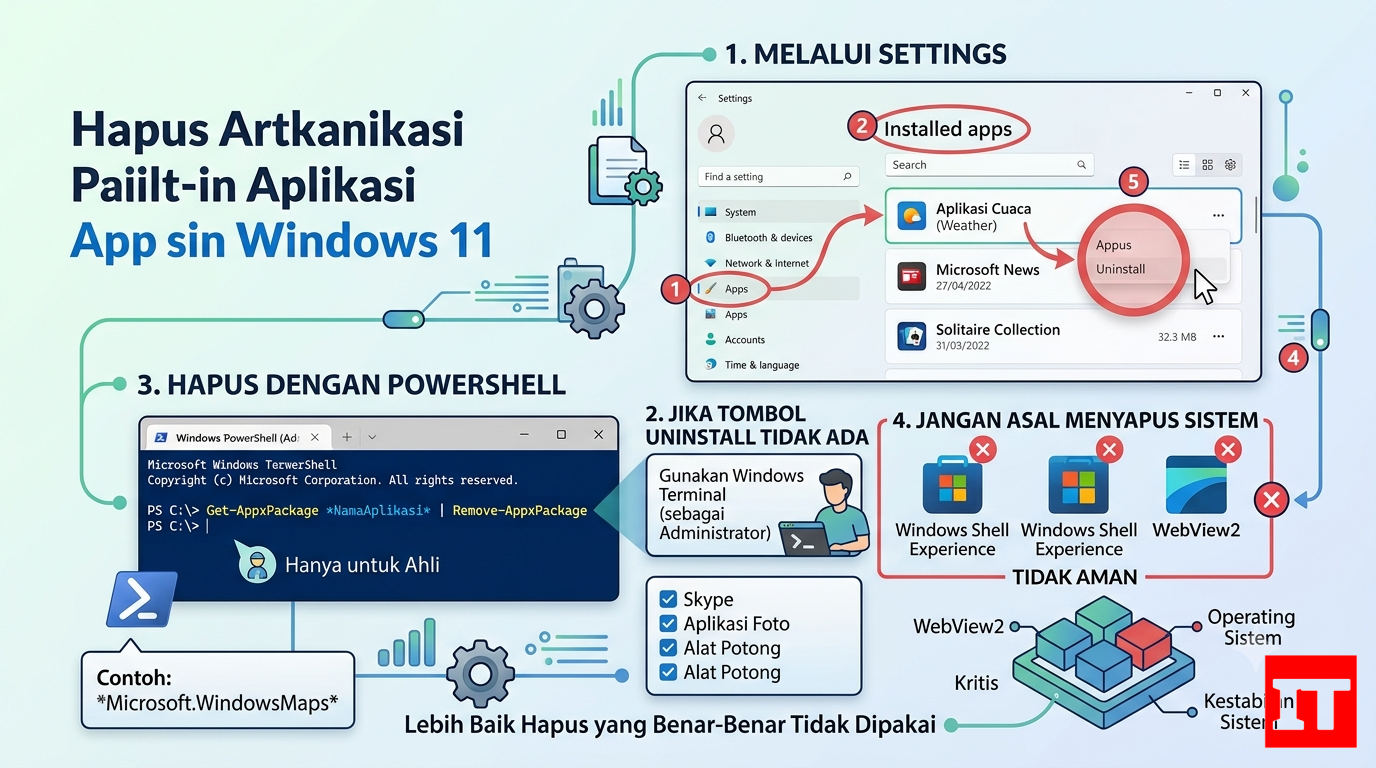
Untuk Windows 11, cara paling sederhana adalah menghapus aplikasi melalui Settings.
Jika tombol uninstall tidak tersedia atau prosesnya gagal, lanjutkan ke metode berikutnya.
Beberapa program desktop lama masih menggunakan mekanisme uninstall klasik Windows. Program seperti ini terkadang lebih mudah dihapus melalui Control Panel.
Metode ini sangat berguna untuk software desktop yang tidak bekerja dengan mekanisme aplikasi modern Windows.
Salah satu penyebab uninstall gagal adalah aplikasi masih aktif. Bahkan ketika jendela aplikasi sudah ditutup, prosesnya mungkin masih berjalan di background.
Untuk memeriksanya:
Jangan menghentikan proses Windows yang tidak kamu kenali hanya karena namanya terlihat mencurigakan. Jika tidak yakin, cari tahu terlebih dahulu proses tersebut berkaitan dengan program apa.
Restart sederhana terkadang dapat menyelesaikan masalah uninstall. Windows akan menutup proses yang masih aktif dan melepaskan file yang sedang digunakan.
Setelah komputer menyala kembali, jangan langsung membuka aplikasi tersebut. Coba jalankan proses uninstall terlebih dahulu.
Beberapa aplikasi memiliki file uninstall sendiri di dalam folder instalasinya.
Biasanya file tersebut memiliki nama seperti:
Jika aplikasi tidak dapat dihapus melalui Settings atau Control Panel, periksa folder instalasinya dan cari uninstaller resmi dari aplikasi tersebut.
Jalankan file tersebut dan ikuti instruksi yang muncul.
Program tertentu membutuhkan hak administrator untuk menghapus file, layanan, atau konfigurasi yang dilindungi Windows.
Jika tersedia file uninstaller, klik kanan file tersebut kemudian pilih Run as administrator.
Metode ini dapat membantu ketika proses uninstall gagal karena masalah permission.
Jika aplikasi terus berjalan di background dan mengganggu proses penghapusan, Safe Mode dapat menjadi pilihan untuk troubleshooting.
Safe Mode menjalankan Windows dengan komponen dan driver yang lebih terbatas sehingga beberapa software pihak ketiga tidak otomatis berjalan seperti pada mode normal.
Setelah masuk Safe Mode, coba hapus aplikasi menggunakan Settings, Control Panel, atau uninstaller resminya.
Namun, Safe Mode sebaiknya digunakan ketika metode normal memang tidak berhasil. Jangan menghapus file aplikasi secara manual hanya karena program tidak bisa di-uninstall.
Windows menyediakan beberapa perintah yang dapat membantu mengelola aplikasi. Namun, perintah yang digunakan bergantung pada jenis aplikasi.
Untuk aplikasi yang terdaftar melalui Windows Package Manager, kamu dapat memeriksa aplikasi yang tersedia menggunakan:
winget listSetelah menemukan nama atau ID aplikasi yang tepat, proses uninstall dapat dilakukan menggunakan:
winget uninstall "Nama Aplikasi"Contohnya, jika nama aplikasi yang terdaftar adalah aplikasi tertentu, gunakan nama yang ditampilkan oleh perintah winget list.
Perlu diperhatikan bahwa tidak semua software terpasang akan dikelola dengan cara yang sama oleh winget. Jika sebuah aplikasi tidak ditemukan atau uninstall gagal, gunakan metode lain.
PowerShell dapat digunakan untuk mengelola beberapa jenis aplikasi Windows, tetapi metode ini harus digunakan dengan hati-hati.
Jangan menjalankan perintah PowerShell yang ditemukan secara acak di internet tanpa memahami fungsi perintah tersebut.
Kesalahan dalam menjalankan perintah dengan hak administrator dapat mengubah konfigurasi Windows atau menghapus komponen yang sebenarnya masih diperlukan.
Salah satu kesalahan yang sering dilakukan ketika aplikasi tidak bisa di-uninstall adalah langsung menghapus folder program dari Program Files atau Program Files (x86).
Cara tersebut memang dapat menghilangkan sebagian file aplikasi, tetapi bukan berarti program sudah benar-benar dihapus.
Masih mungkin terdapat:
Karena itu, gunakan uninstaller resmi terlebih dahulu sebelum menghapus folder secara manual.
| Metode | Yang Dilakukan | Rekomendasi |
|---|---|---|
| Settings | Menggunakan mekanisme uninstall Windows | Sangat disarankan |
| Control Panel | Menggunakan uninstaller program klasik | Sangat disarankan |
| Uninstaller resmi | Menggunakan alat penghapusan dari pengembang | Sangat disarankan |
| winget | Mengelola aplikasi melalui Windows Package Manager | Disarankan jika aplikasi terdeteksi |
| Menghapus folder | Menghapus sebagian file secara manual | Tidak disarankan sebagai langkah pertama |
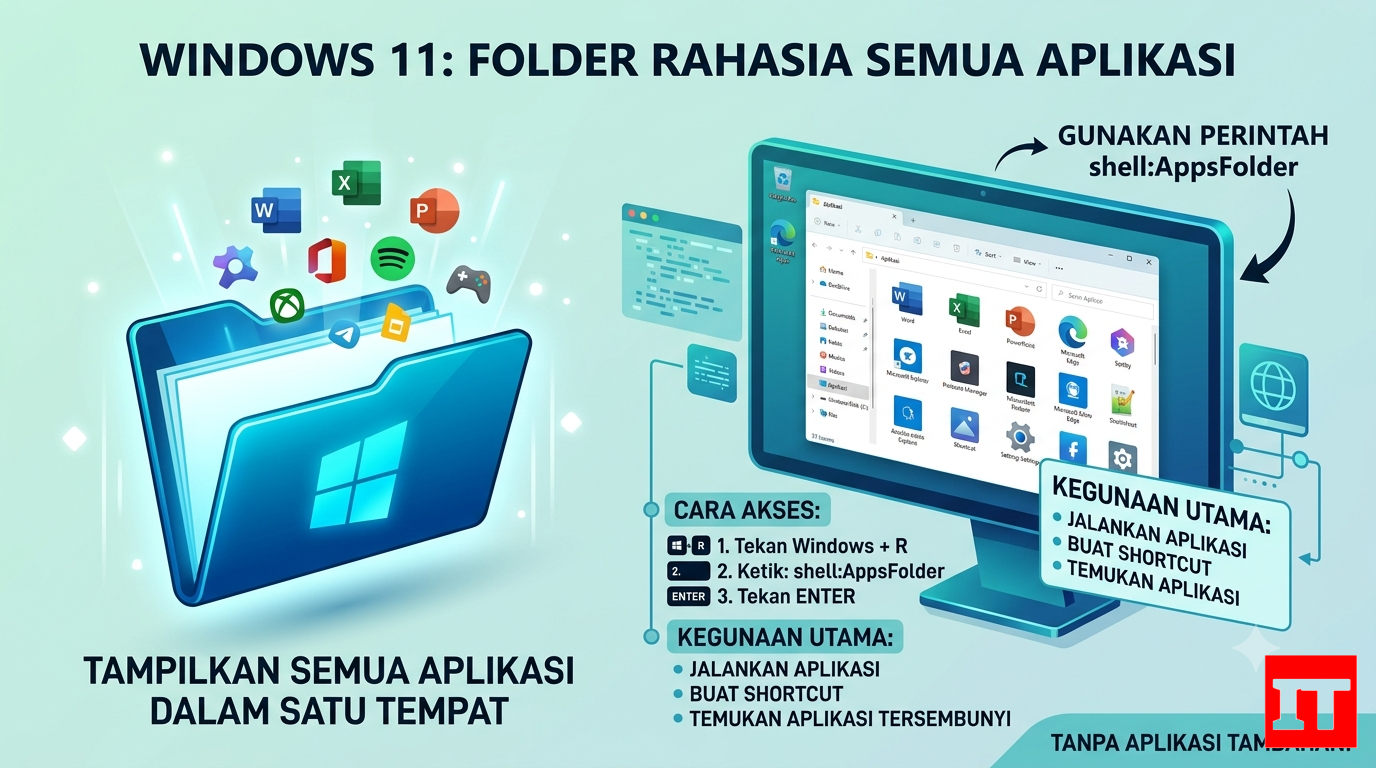
Jika aplikasi tidak muncul di Settings, coba buka Control Panel > Programs > Programs and Features.
Jika masih tidak muncul, cari folder instalasinya dan periksa apakah tersedia uninstaller resmi.
Kamu juga dapat menggunakan winget list untuk melihat apakah aplikasi tersebut dikenali oleh Windows Package Manager.
Jika tidak ada satupun metode yang menemukan aplikasi, kemungkinan instalasi program tersebut sudah tidak tercatat dengan normal di Windows. Pada kondisi seperti ini, penghapusan manual membutuhkan perhatian lebih agar tidak meninggalkan komponen yang masih aktif.
Tidak semua aplikasi Windows boleh diperlakukan seperti software desktop biasa.
Beberapa aplikasi merupakan bagian dari pengalaman Windows atau memiliki hubungan dengan komponen sistem. Karena itu, jangan menghapus komponen Windows hanya untuk menghemat sedikit ruang penyimpanan.
Jika sebuah aplikasi bawaan memiliki opsi uninstall resmi di Windows, gunakan opsi tersebut. Jika tidak tersedia, sebaiknya jangan memaksakan penghapusan menggunakan perintah yang tidak jelas.
Software uninstaller pihak ketiga dapat membantu ketika uninstaller bawaan aplikasi benar-benar rusak atau program meninggalkan banyak komponen.
Namun, pilih software yang reputasinya baik dan unduh dari sumber resminya. Hindari installer yang menawarkan terlalu banyak aplikasi tambahan atau meminta izin yang tidak relevan.
Untuk sebagian besar aplikasi, metode bawaan Windows sudah cukup sehingga software pihak ketiga tidak selalu diperlukan.

 (0)
(0)