

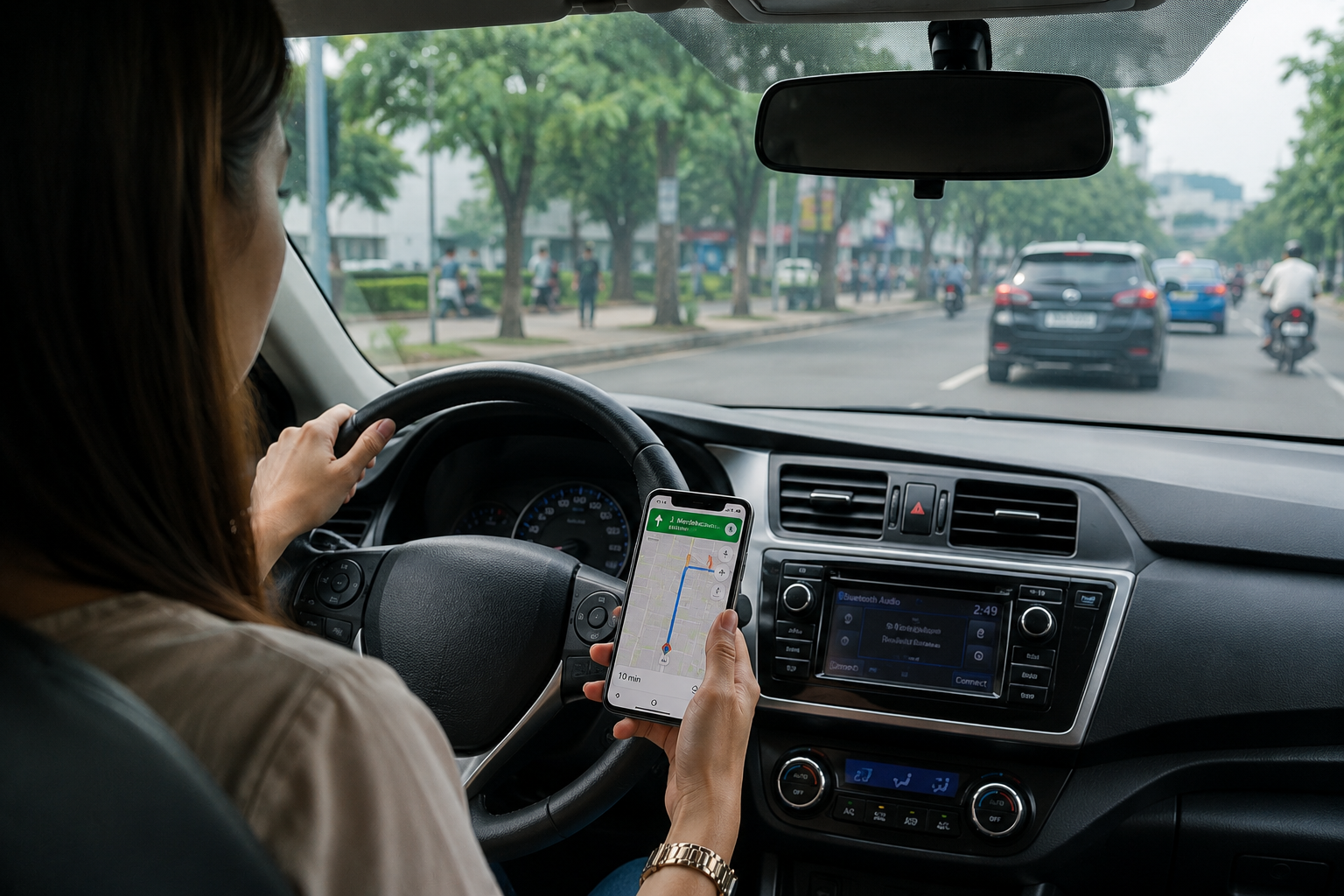
IndoTrik - Google Maps sangat bergantung pada layanan lokasi di Android untuk menentukan posisi pengguna. Ketika titik biru tiba-tiba berada beberapa meter dari posisi sebenarnya, bergerak sendiri, sulit mengikuti pergerakan kendaraan, atau arah yang ditunjukkan tidak sesuai, masalahnya belum tentu berasal dari Google Maps.
Akurasi lokasi di Android ditentukan oleh kombinasi beberapa sumber, termasuk GPS, jaringan seluler, Wi-Fi, sensor perangkat, serta pengaturan sistem. Karena itu, memperbaiki Google Maps yang tidak akurat sebaiknya dilakukan dengan memeriksa sumber masalahnya satu per satu, bukan hanya menghapus cache aplikasi.
Panduan ini membahas langkah yang dapat dilakukan pada sebagian besar HP Android. Nama menu dapat berbeda tergantung merek dan versi Android yang digunakan.
Ada beberapa kondisi yang dapat membuat posisi di Google Maps kurang akurat. GPS membutuhkan penerimaan sinyal dari satelit, sehingga performanya dapat menurun ketika HP digunakan di dalam gedung, tempat parkir tertutup, terowongan, atau kawasan dengan banyak gedung tinggi.
Selain GPS, Android dapat menggunakan Wi-Fi dan jaringan seluler untuk membantu menentukan posisi. Jika layanan lokasi, izin aplikasi, atau pengaturan akurasi tidak bekerja sebagaimana mestinya, titik lokasi dapat menjadi lebih melenceng.
Masalah juga dapat terlihat seperti gangguan GPS padahal sebenarnya berasal dari kompas. Dalam kondisi tersebut, posisi Anda mungkin sudah benar, tetapi arah panah navigasi tidak menunjuk ke arah yang sesuai.
Langkah pertama adalah memeriksa apakah layanan lokasi Android sudah aktif. Tanpa akses lokasi yang memadai, Google Maps tidak dapat menentukan posisi secara optimal.
Pada perangkat yang mendukungnya, akurasi lokasi dapat memanfaatkan lebih dari satu sumber informasi. Ini membantu ketika sinyal GPS saja belum cukup untuk menentukan posisi secara presisi.

Google Maps membutuhkan izin lokasi agar dapat membaca posisi perangkat. Pengaturan izin dapat berubah setelah pembaruan Android, pemasangan ulang aplikasi, atau perubahan pengaturan privasi.
Tidak semua HP Android menggunakan nama menu yang sama. Pada sebagian perangkat, pengaturan lokasi dapat ditemukan melalui Pengaturan > Privasi atau bagian Manajer Izin.
Wi-Fi dan Bluetooth tidak selalu harus digunakan untuk tersambung ke jaringan atau perangkat lain agar layanan lokasi mendapatkan manfaatnya. Pada perangkat dan konfigurasi tertentu, pemindaian jaringan Wi-Fi dan perangkat Bluetooth di sekitar dapat membantu memperkirakan posisi.
Jika Google Maps sulit menentukan lokasi, periksa pengaturan layanan lokasi dan pemindaian yang tersedia pada perangkat Anda. Jangan menganggap masalah selalu berasal dari GPS satelit.
Jika titik biru sudah berada di lokasi yang benar tetapi arah panah Google Maps berputar, menunjuk ke arah yang salah, atau terlalu sensitif, masalahnya dapat berkaitan dengan sensor kompas.
Buka Google Maps dan ketuk titik biru yang menunjukkan posisi Anda. Jika opsi kalibrasi tersedia, ikuti petunjuk yang diberikan aplikasi.
Pada beberapa perangkat, Anda juga dapat menggerakkan HP membentuk pola seperti angka delapan beberapa kali. Tujuannya adalah membantu sensor mendapatkan pembacaan medan magnet yang lebih baik.
Jauhkan HP dari benda yang memiliki medan magnet kuat selama proses tersebut. Casing atau aksesori magnetik juga dapat memengaruhi sensor kompas pada kondisi tertentu.
Jangan langsung menyimpulkan GPS HP rusak ketika Google Maps tidak akurat di dalam ruangan. Penerimaan sinyal satelit dapat terganggu oleh bangunan dan penghalang fisik.
Untuk menguji apakah masalah memang berkaitan dengan penerimaan GPS, coba buka Google Maps di area terbuka dengan pandangan langit yang lebih luas. Tunggu beberapa saat hingga lokasi diperbarui.
Kawasan dengan gedung tinggi juga dapat menyebabkan sinyal GPS dipantulkan sebelum mencapai perangkat. Kondisi seperti ini dapat membuat posisi terlihat bergeser atau tidak stabil meskipun perangkat sebenarnya berfungsi normal.
Mode hemat baterai dapat membatasi aktivitas aplikasi dan penggunaan beberapa layanan perangkat untuk mengurangi konsumsi daya. Dalam kondisi tertentu, pembatasan tersebut dapat membuat pembaruan lokasi menjadi kurang responsif.
Jika Google Maps sering kehilangan lokasi ketika digunakan untuk navigasi, coba nonaktifkan sementara Penghemat Baterai. Periksa juga apakah sistem memiliki pengaturan khusus yang membatasi aktivitas Google Maps di latar belakang.
Pengaturan ini berbeda-beda pada setiap merek HP. Cari bagian seperti Baterai, Penggunaan Baterai Aplikasi, Pengoptimalan Baterai, atau Manajemen Aplikasi.
Selain mode hemat baterai secara umum, Android pada beberapa perangkat memiliki mekanisme pembatasan aplikasi. Google Maps yang terlalu agresif dibatasi dapat mengalami keterlambatan ketika memperbarui posisi.
Buka pengaturan baterai untuk Google Maps dan periksa apakah aplikasi mendapatkan izin aktivitas yang diperlukan. Jika tersedia pilihan seperti Tidak dibatasi, gunakan pengaturan tersebut ketika navigasi sering terputus karena pembatasan sistem.
Namun, pengaturan ini dapat meningkatkan penggunaan baterai. Karena itu, tidak selalu diperlukan untuk penggunaan Google Maps biasa.
Cache adalah data sementara yang digunakan aplikasi agar beberapa proses dapat berjalan lebih cepat. Cache yang bermasalah dapat menyebabkan perilaku aplikasi tidak normal, meskipun menghapus cache bukan solusi khusus untuk masalah sinyal GPS.
Gunakan pilihan Hapus cache terlebih dahulu. Jangan langsung memilih Hapus data jika Anda belum memahami dampaknya terhadap data lokal aplikasi.
Aplikasi dan sistem operasi yang belum diperbarui dapat mengandung bug atau masalah kompatibilitas yang sudah diperbaiki pada versi yang lebih baru.
Periksa pembaruan Google Maps melalui toko aplikasi yang digunakan perangkat Anda. Setelah itu, periksa juga pembaruan sistem melalui Pengaturan > Sistem > Pembaruan perangkat lunak atau menu dengan nama serupa.
Pembaruan tidak menjamin masalah GPS langsung hilang, tetapi penting dilakukan sebelum menyimpulkan bahwa perangkat mengalami kerusakan.
Restart merupakan langkah sederhana tetapi berguna untuk mengatasi gangguan sementara pada layanan sistem. Setelah HP menyala kembali, aktifkan lokasi dan buka Google Maps untuk menguji kembali posisi.
Jika sebelumnya lokasi tiba-tiba berhenti diperbarui atau aplikasi mengalami perilaku aneh, restart dapat membantu mengembalikan layanan sistem ke kondisi normal.
Ini merupakan langkah penting sebelum melakukan reset pengaturan atau menganggap sensor GPS mengalami kerusakan.
Coba gunakan aplikasi lain yang membutuhkan lokasi. Jika aplikasi lain juga menunjukkan posisi yang salah, kemungkinan masalah berada pada layanan lokasi, penerimaan GPS, sensor, atau sistem perangkat.
Sebaliknya, jika aplikasi lain dapat menentukan lokasi dengan normal tetapi Google Maps saja yang bermasalah, pemeriksaan sebaiknya difokuskan pada aplikasi Google Maps, izin, cache, pembaruan, dan pengaturan aplikasinya.
Jika seluruh langkah di atas sudah dicoba tetapi masalah tetap muncul, Anda dapat mempertimbangkan reset pengaturan tertentu yang berkaitan dengan jaringan atau sistem. Pilihan yang tersedia bergantung pada merek dan versi Android.
Perlu diperhatikan bahwa reset jaringan dapat menghapus konfigurasi Wi-Fi tersimpan, perangkat Bluetooth yang dipasangkan, atau pengaturan jaringan tertentu. Karena itu, jangan melakukan reset hanya karena titik lokasi pernah melenceng beberapa meter.
Gunakan langkah ini ketika terdapat indikasi konfigurasi sistem bermasalah dan solusi yang lebih sederhana tidak berhasil.
 (0)
(0)
