


Masalah WiFi terhubung tetapi tidak ada internet cukup sering terjadi pada laptop, PC, maupun smartphone. Perangkat terlihat sudah tersambung ke jaringan WiFi dan biasanya menampilkan status Connected, tetapi browser, aplikasi, atau layanan online tidak dapat mengakses internet.
Kondisi ini sebenarnya menunjukkan bahwa perangkat berhasil terhubung ke router atau access point, tetapi belum tentu router tersebut memiliki akses ke internet. Karena itu, mengganti DNS atau melakukan reset jaringan tidak selalu menjadi solusi pertama.
Penyebabnya bisa berasal dari koneksi ISP, modem atau router, konfigurasi IP, DNS, driver WiFi, hingga pengaturan jaringan pada perangkat. Cara mengatasinya pun berbeda tergantung apakah masalah terjadi pada satu perangkat atau seluruh perangkat yang terhubung ke WiFi.
Sebelum mengubah pengaturan apa pun, lakukan pemeriksaan sederhana terlebih dahulu. Langkah ini penting agar Anda tidak melakukan reset jaringan atau mengganti DNS jika sebenarnya masalah berasal dari ISP.

Jika semua perangkat yang terhubung ke WiFi mengalami masalah yang sama, kemungkinan gangguan berada pada router, modem, jaringan ISP, atau akun internet.
Langkah pertama adalah menghubungkan perangkat lain ke jaringan WiFi yang sama.
Pemeriksaan ini membantu menentukan apakah Anda perlu memperbaiki router atau cukup memperbaiki pengaturan jaringan pada perangkat.
Restart modem dan router dapat mengatasi gangguan sementara pada koneksi internet, DHCP, maupun sesi koneksi ke ISP.


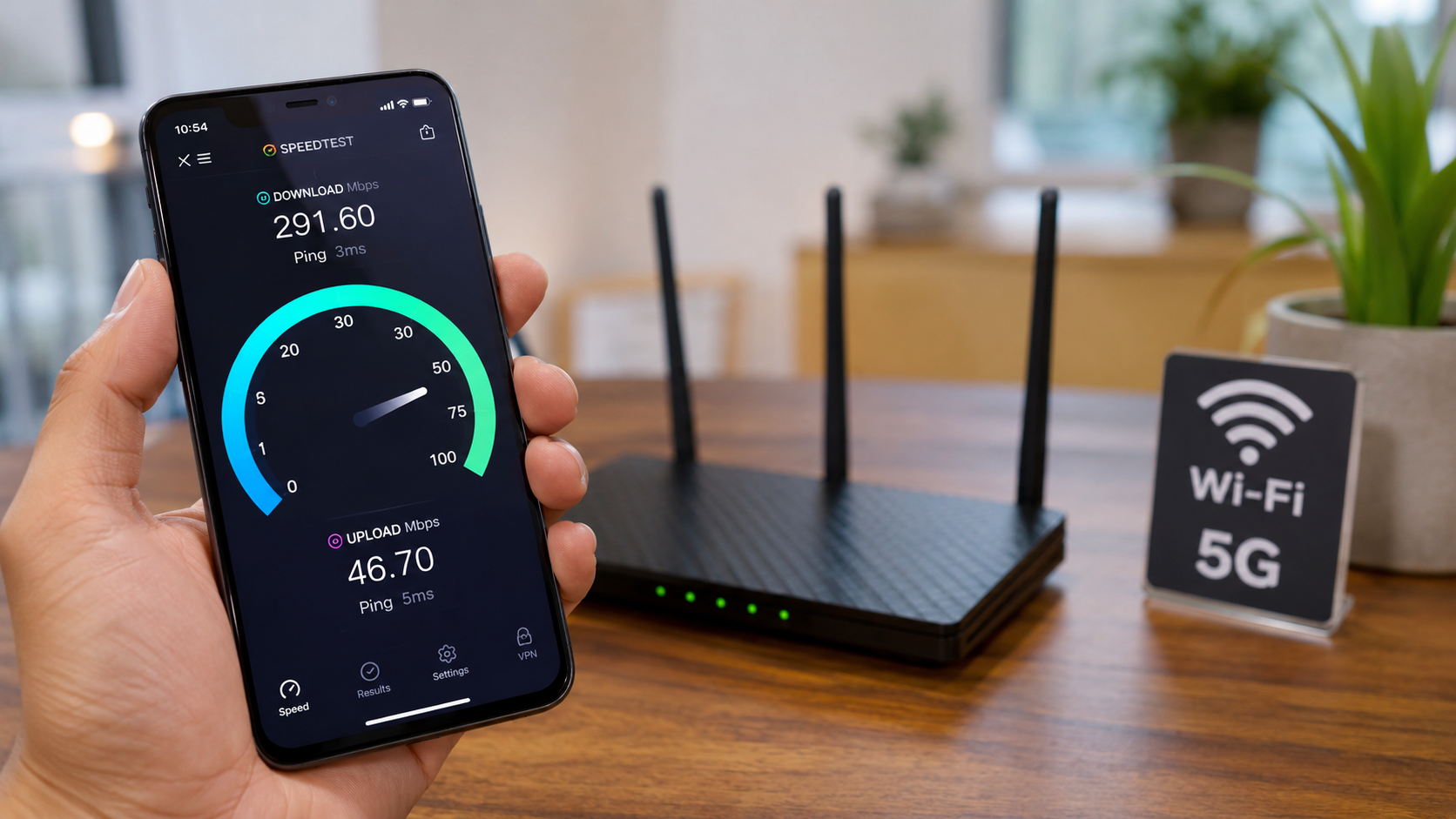
Jika setelah restart semua perangkat tetap tidak dapat internet, masalah kemungkinan bukan sekadar gangguan sementara pada perangkat WiFi.
Jika koneksi sering terputus atau internet terasa tidak stabil, periksa kualitas sinyal WiFi. Dinding beton, lantai, perabot besar, dan perangkat elektronik tertentu dapat mengurangi kualitas sinyal.
Coba gunakan perangkat lebih dekat dengan router. Jika koneksi menjadi stabil, kemungkinan masalah berkaitan dengan jangkauan atau interferensi WiFi.
Pada smartphone, Mode Pesawat dapat digunakan untuk mematikan koneksi nirkabel sementara kemudian mengaktifkannya kembali.
Di laptop, Anda juga dapat mematikan dan mengaktifkan kembali WiFi melalui pengaturan jaringan.
Profil WiFi yang tersimpan dapat mengalami masalah sehingga perangkat gagal memperoleh konfigurasi jaringan yang benar.
Hapus jaringan WiFi yang bermasalah kemudian sambungkan kembali menggunakan kata sandi yang benar.
Setelah tersambung kembali, periksa apakah Windows 11 sudah dapat mengakses internet.
Windows 11 menyediakan alat pemecahan masalah jaringan yang dapat membantu menemukan konfigurasi yang bermasalah.
Ikuti rekomendasi yang diberikan Windows setelah proses pemeriksaan selesai.
Driver adaptor jaringan yang bermasalah dapat menyebabkan WiFi gagal bekerja dengan normal meskipun perangkat masih dapat mendeteksi jaringan.
Jika masalah muncul setelah pembaruan driver, periksa juga opsi Roll Back Driver jika tersedia.
Jika komputer mendapatkan konfigurasi IP yang bermasalah, Anda dapat mencoba memperbarui alamat IP melalui Command Prompt.
ipconfig /release.ipconfig /renew.Perintah tersebut meminta Windows melepaskan konfigurasi IP lama dan mendapatkan konfigurasi baru dari DHCP.
Cache DNS yang bermasalah dapat menyebabkan komputer gagal menemukan alamat IP dari domain tertentu.
Buka Command Prompt sebagai administrator, kemudian jalankan:
ipconfig /flushdnsSetelah muncul pesan bahwa cache DNS telah berhasil dibersihkan, coba buka kembali website yang sebelumnya tidak dapat diakses.
Jika koneksi internet sebenarnya aktif tetapi proses membuka alamat website bermasalah, Anda dapat mencoba menggunakan DNS publik.
Contoh DNS yang umum digunakan:
Namun, mengganti DNS tidak akan memperbaiki koneksi jika penyebab utamanya adalah gangguan ISP, kabel fiber bermasalah, atau router tidak mendapatkan koneksi internet.
Jika berbagai cara sebelumnya tidak berhasil, gunakan fitur Network reset sebagai langkah lanjutan.
Perlu diperhatikan bahwa reset jaringan dapat menghapus konfigurasi adaptor dan jaringan yang tersimpan. Setelah komputer kembali menyala, Anda mungkin perlu menyambungkan kembali ke jaringan WiFi.
Nama menu dapat berbeda tergantung merek dan versi Android, tetapi langkahnya umumnya hampir sama.
Jika WiFi tetap terhubung tetapi internet tidak berjalan, restart smartphone. Cara ini dapat menyegarkan proses jaringan yang sedang berjalan di Android.
Jika tersedia, buka detail jaringan WiFi dan periksa apakah pengaturan IP menggunakan DHCP secara normal. Jangan mengubah alamat IP secara manual kecuali Anda mengetahui konfigurasi jaringan yang digunakan.
Android versi modern menyediakan fitur Private DNS. Fitur ini berbeda dengan sekadar memasukkan DNS IPv4 pada konfigurasi WiFi.
Jika Anda mengalami masalah DNS, periksa pengaturan Private DNS dan gunakan konfigurasi yang sesuai. Jika setelah mengaktifkannya internet justru bermasalah, kembalikan pengaturannya ke Automatic dan lakukan pengujian kembali.
Jika hanya smartphone yang tidak dapat internet sementara perangkat lain normal, reset pengaturan jaringan dapat menjadi langkah terakhir.
Nama menu berbeda-beda pada setiap merek Android, tetapi biasanya berada di bagian pengaturan sistem dengan nama seperti Reset WiFi, mobile & Bluetooth atau Reset network settings.
Perhatikan bahwa proses ini dapat menghapus jaringan WiFi tersimpan, perangkat Bluetooth yang dipasangkan, dan konfigurasi jaringan tertentu.

 (0)
(0)