

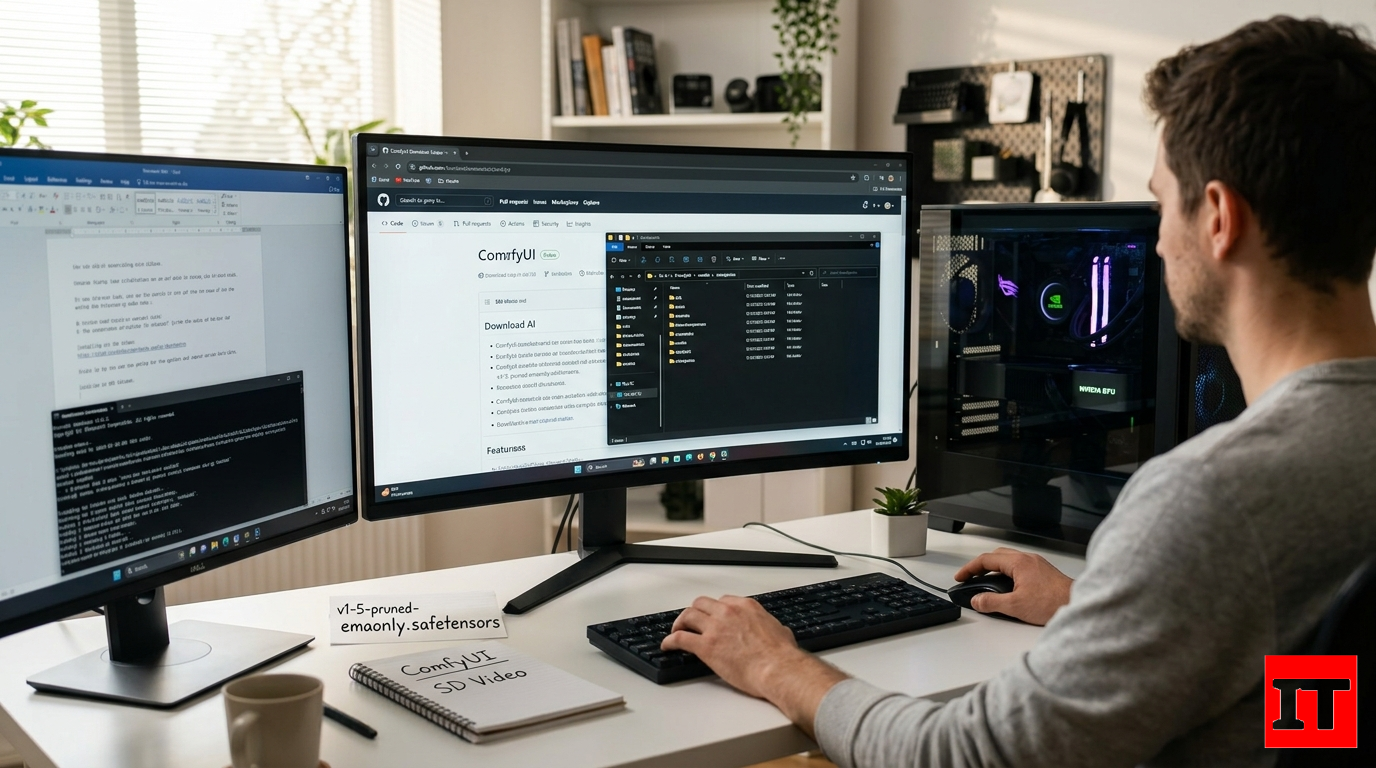
ComfyUI menjadi salah satu aplikasi yang banyak digunakan untuk menjalankan workflow AI berbasis Stable Diffusion. Berbeda dari aplikasi AI gambar biasa, ComfyUI menggunakan sistem node sehingga pengguna bisa menyusun sendiri proses pembuatan gambar maupun video.
ComfyUI dapat digunakan untuk berbagai kebutuhan, mulai dari membuat gambar menggunakan Stable Diffusion, image-to-image, hingga workflow AI video seperti image-to-video.
Bagi yang baru pertama kali mencoba, berikut cara install ComfyUI di Windows.
ComfyUI adalah aplikasi AI dengan antarmuka berbasis node atau graph. Setiap fungsi di dalam workflow direpresentasikan sebagai node yang kemudian dihubungkan satu sama lain.
Cara ini membuat ComfyUI sangat fleksibel karena pengguna dapat mengatur sendiri alur proses generasi gambar atau video.
ComfyUI tersedia untuk Windows, Linux, dan macOS. Untuk Windows, tersedia versi portable sehingga pengguna tidak harus melakukan instalasi Python secara manual.
Sebelum memasang ComfyUI, pastikan komputer sudah memiliki:
Windows 10 atau Windows 11.
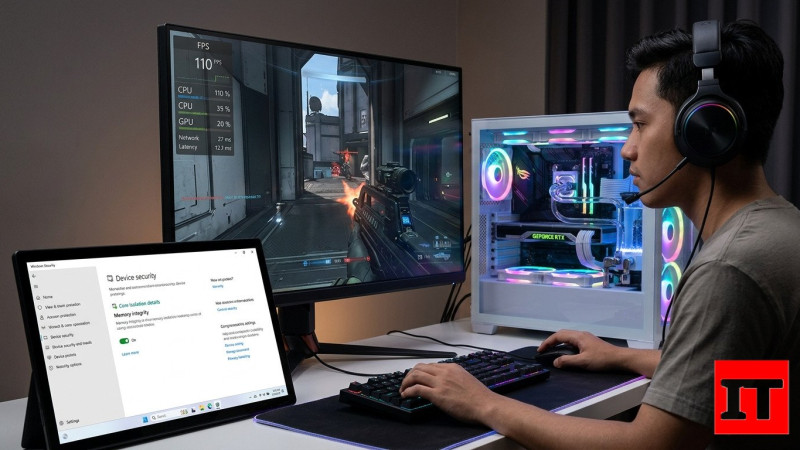
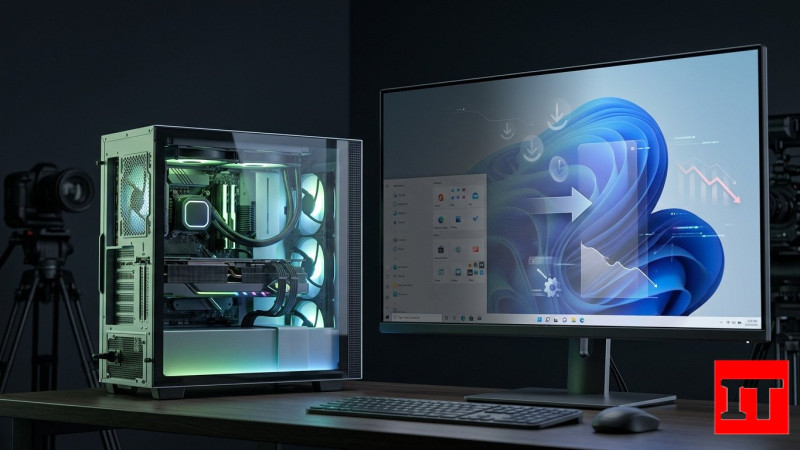
GPU NVIDIA, AMD, Intel, atau CPU yang kompatibel.
Ruang penyimpanan yang cukup untuk aplikasi dan model AI.
Koneksi internet untuk mengunduh ComfyUI dan model.
Untuk pengguna NVIDIA, GPU akan sangat membantu mempercepat proses generasi dibandingkan menggunakan CPU.

Cara paling mudah adalah menggunakan versi Windows Portable dari halaman resmi ComfyUI.
Download ComfyUI dari GitHub resmi
Pada halaman tersebut, pilih paket portable yang sesuai dengan perangkat.
Versi portable tersedia untuk beberapa jenis GPU. Pastikan memilih paket yang sesuai dengan GPU yang digunakan.
Setelah masuk ke halaman Releases, cari versi terbaru ComfyUI.
Untuk pengguna NVIDIA, pilih paket Windows Portable NVIDIA yang sesuai.
Setelah download selesai, file biasanya berupa arsip yang perlu diekstrak terlebih dahulu.
Ekstrak file ComfyUI menggunakan Windows Explorer atau aplikasi seperti 7-Zip.
Setelah selesai, akan muncul folder ComfyUI beserta berbagai file dan folder pendukungnya.
Sebaiknya simpan folder tersebut di lokasi yang mudah ditemukan, misalnya:
D:\AI\ComfyUI
Tidak perlu menjalankan installer Windows seperti aplikasi biasa karena versi portable sudah membawa komponen yang diperlukan.
Buka folder ComfyUI hasil ekstraksi.
Untuk versi portable Windows, jalankan file launcher yang sesuai dengan perangkat.
ComfyUI kemudian akan menjalankan server lokal dan membuka antarmuka melalui browser.
Biasanya alamat lokal ComfyUI menggunakan:
Artinya, ComfyUI berjalan di komputer sendiri dan browser hanya digunakan sebagai tampilan antarmukanya.
Setelah ComfyUI berhasil berjalan, langkah berikutnya adalah memasukkan model AI.
Model Stable Diffusion biasanya berupa file seperti:
model.safetensors
Model checkpoint perlu ditempatkan pada folder:
ComfyUI\models\checkpoints
ComfyUI memang menggunakan folder models untuk menyimpan berbagai jenis model, sementara checkpoint Stable Diffusion ditempatkan di folder models/checkpoints.
Jangan asal memasukkan semua model ke satu folder karena jenis model yang berbeda dapat memiliki lokasi folder masing-masing.
Setelah model dimasukkan, kembali ke browser yang menjalankan ComfyUI.
Refresh halaman.
Jika model sudah berada di lokasi yang benar, model tersebut biasanya akan muncul pada pilihan checkpoint di workflow.
ComfyUI bekerja menggunakan node.
Contoh workflow sederhana untuk membuat gambar biasanya memiliki beberapa bagian:
Load Checkpoint → CLIP Text Encode → KSampler → VAE Decode → Save Image
Setiap node memiliki fungsi berbeda.
Load Checkpoint digunakan untuk memilih model AI.
CLIP Text Encode digunakan untuk memasukkan prompt.
KSampler melakukan proses sampling atau menghasilkan gambar berdasarkan model dan prompt.
VAE Decode mengubah hasil latent menjadi gambar.
Save Image digunakan untuk menyimpan hasil akhir.
Dengan menghubungkan node-node tersebut, ComfyUI dapat menjalankan proses generasi gambar.
Setelah ComfyUI berhasil digunakan untuk membuat gambar, pengguna dapat melanjutkan ke workflow AI video.
Untuk membuat gambar menjadi video, dibutuhkan workflow dan model video yang sesuai.
Salah satu pilihan yang dapat digunakan adalah workflow berbasis model Wan untuk image-to-video.
Dokumentasi ComfyUI menyediakan panduan workflow video dan model Wan.
Dengan workflow tersebut, pengguna dapat memasukkan gambar sebagai input kemudian menghasilkan video berdasarkan instruksi gerakan.
Selain versi portable, ComfyUI juga dapat dipasang secara manual.
Metode ini lebih cocok untuk pengguna yang sudah terbiasa menggunakan Python dan command line.
Dokumentasi ComfyUI saat ini menyebut Python 3.13 sudah didukung dengan baik. Jika mengalami masalah dengan custom node tertentu, Python 3.12 dapat menjadi alternatif.
Setelah source code ComfyUI tersedia, dependency dapat dipasang menggunakan:
pip install -r requirements.txt
Kemudian ComfyUI dapat dijalankan dengan:
python main.py
Namun untuk pemula Windows, versi portable biasanya jauh lebih praktis karena tidak perlu mengatur lingkungan Python dan dependency secara manual.
Pastikan driver GPU sudah diperbarui, terutama jika menggunakan NVIDIA.
Jika menggunakan versi portable, pastikan file sudah diekstrak dengan benar dan jangan menjalankan ComfyUI langsung dari dalam file ZIP.
Periksa kembali lokasi model.
Untuk checkpoint Stable Diffusion, file model harus berada di:
ComfyUI\models\checkpoints
Setelah memindahkan model, refresh atau restart ComfyUI.
Proses AI video membutuhkan sumber daya jauh lebih besar dibandingkan membuat satu gambar.
Jika GPU memiliki VRAM terbatas, gunakan resolusi dan jumlah frame yang lebih rendah terlebih dahulu.
Workflow dari internet terkadang membutuhkan custom node tambahan.
Jika sebuah workflow meminta node yang tidak tersedia, node tersebut harus dipasang terlebih dahulu sebelum workflow dapat berjalan dengan sempurna.
ComfyUI cocok untuk pengguna yang ingin memiliki kontrol lebih besar terhadap proses AI.
Pemula bisa memulainya dari workflow yang sudah jadi, sedangkan pengguna tingkat lanjut dapat membuat workflow sendiri dengan menggabungkan berbagai node.
Setelah instalasi berhasil, pengguna bisa mulai dari Stable Diffusion untuk membuat gambar, kemudian beralih ke workflow image-to-video untuk membuat gambar bergerak.
Dengan sistem node, workflow yang sudah dibuat juga dapat disimpan sehingga bisa digunakan kembali tanpa harus menyusun semuanya dari awal.
 (0)
(0)
