

Node.js adalah runtime JavaScript yang memungkinkan kode JavaScript dijalankan di luar browser. Dengan Node.js, JavaScript dapat digunakan untuk membuat aplikasi web, API, backend, command-line tools, server, hingga berbagai proyek berbasis JavaScript.
Node.js juga sudah menyertakan npm (Node Package Manager), yaitu package manager yang digunakan untuk memasang berbagai library dan dependency JavaScript.
Dalam tutorial ini, kita akan membahas cara install Node.js di Windows 11 dari nol, mulai dari memilih versi yang tepat, download installer resmi, proses instalasi, memastikan Node.js masuk ke PATH, mengecek npm, membuat program JavaScript pertama, sampai mengatasi masalah yang sering muncul setelah instalasi.
Node.js adalah lingkungan runtime JavaScript yang dibangun menggunakan JavaScript engine V8. Berbeda dengan JavaScript yang biasanya dijalankan di browser, Node.js memungkinkan JavaScript dijalankan langsung pada sistem operasi.
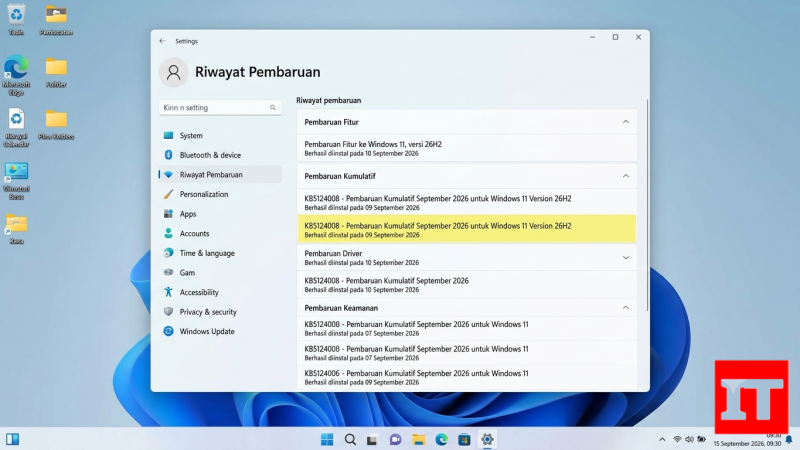
Node.js banyak digunakan untuk:
Sebelum mengunduh Node.js, Anda akan melihat dua pilihan utama:
Saat tutorial ini dibuat, halaman download resmi Node.js menampilkan Node.js v24.20.0 sebagai LTS dan v26.8.1 sebagai Current. Untuk pengguna Windows 11 yang baru belajar, gunakan versi LTS.
Proses instalasi Node.js di Windows 11 relatif sederhana. Siapkan:
Tidak membutuhkan flashdisk atau proses instalasi khusus seperti ketika memasang sistem operasi.
Sebelum memasang Node.js, sebaiknya periksa terlebih dahulu apakah Node.js sudah ada di komputer.
Buka Windows Terminal, PowerShell, atau Command Prompt.
Ketik:
node -vKemudian tekan Enter.
Jika muncul nomor versi seperti:
v24.20.0berarti Node.js sudah terpasang.
Periksa juga npm:
npm -vJika nomor versi npm muncul, berarti npm juga tersedia.
Jangan mengunduh installer Node.js dari situs download pihak ketiga jika tidak diperlukan. Gunakan halaman resmi Node.js.
Pada halaman tersebut, pilih versi LTS.
Untuk Windows 11 pada kebanyakan PC dan laptop berbasis Intel atau AMD 64-bit, gunakan installer Windows x64. Node.js juga menyediakan installer Windows ARM64 untuk perangkat berbasis ARM.
Setelah memilih Node.js LTS, download installer Windows dengan format:
.msiContohnya installer x64 akan memiliki nama yang kurang lebih seperti:
node-v24.20.0-x64.msiNama file dapat berubah mengikuti versi Node.js terbaru.
Setelah download selesai, buka file .msi.
Jika Windows menampilkan User Account Control, klik:
Yes
Installer Node.js kemudian akan terbuka.
Pada halaman awal installer, klik:
Next
Installer kemudian akan menampilkan informasi lisensi.
Baca lisensi jika diperlukan, kemudian centang:
I accept the terms in the License Agreement
Klik:
Next
Installer akan meminta lokasi instalasi Node.js.
Untuk pengguna pemula, sebaiknya gunakan lokasi default.
Contohnya:
C:\Program Files\nodejs\Tidak perlu mengubah lokasi tersebut kecuali Anda mempunyai alasan tertentu.
Klik:
Next
Installer akan menampilkan daftar komponen yang akan dipasang.
Untuk instalasi standar, biarkan pilihan default.
Komponen penting yang akan tersedia antara lain:
Klik:
Next
Pada beberapa versi installer Node.js, Anda dapat menemukan opsi tambahan untuk memasang tools yang diperlukan untuk membangun native modules.
Jika Anda benar-benar baru menggunakan Node.js dan hanya ingin menjalankan JavaScript atau membuat proyek sederhana, Anda tidak selalu perlu memasang komponen tambahan tersebut.
Jika suatu proyek membutuhkan compiler atau native dependency, tools tersebut dapat dipasang kemudian.
Klik:
Next
Setelah semua konfigurasi siap, installer akan menampilkan halaman konfirmasi.
Klik:
Install
Windows kemudian akan memasang Node.js.
Tunggu sampai proses selesai.
Setelah proses instalasi selesai, installer akan menampilkan pesan bahwa Node.js telah berhasil dipasang.
Klik:
Finish
Node.js sekarang sudah terpasang di Windows 11.
Ini langkah yang sering dilupakan pemula.
Jika sebelumnya Command Prompt atau PowerShell sudah terbuka sebelum Node.js dipasang, tutup terminal tersebut.
Kemudian buka terminal baru.
Hal ini memastikan environment variable PATH yang baru sudah terbaca oleh terminal.
Buka Windows Terminal atau Command Prompt baru.
Jalankan:
node -vContohnya:
v24.20.0Nomor versi yang muncul dapat berbeda jika Node.js sudah merilis versi LTS yang lebih baru.
Node.js biasanya dipasang bersama npm.
Jalankan:
npm -vJika berhasil, terminal akan menampilkan versi npm.
Node.js sendiri menyediakan contoh verifikasi dengan perintah node -v dan npm -v pada halaman download resminya.
Untuk memastikan Windows menemukan Node.js dari PATH, jalankan:
where nodeBiasanya akan muncul lokasi seperti:
C:\Program Files\nodejs\node.exeJika lokasi tersebut muncul, Windows sudah dapat menemukan executable Node.js.
Jalankan:
where npmWindows akan menampilkan lokasi executable npm.
Jika Node.js dan npm dapat ditemukan, instalasi dasar sudah berhasil.
Sekarang kita akan menguji apakah Node.js benar-benar dapat menjalankan JavaScript.
Buat sebuah folder baru, misalnya:
C:\node-belajarBuka folder tersebut.
Buat file bernama:
hello.jsIsi file tersebut dengan:
console.log("Hello dari Node.js!");Simpan file.
Buka Terminal di folder tersebut.
Anda dapat menggunakan:
cd C:\node-belajarKemudian jalankan:
node hello.jsJika berhasil, hasilnya:
Hello dari Node.js!Artinya Node.js sudah berhasil menjalankan program JavaScript dari Windows Terminal.
Node.js juga menyediakan REPL untuk mencoba kode JavaScript secara langsung.
Ketik:
nodeAnda akan masuk ke prompt Node.js.
Coba:
console.log(10 + 20)Hasil:
30Untuk keluar, gunakan:
.exitSekarang kita akan membuat project Node.js sederhana.
Buat folder:
C:\node-projectMasuk ke folder tersebut:
cd C:\node-projectKemudian jalankan:
npm initnpm akan menanyakan beberapa informasi project.
Jika ingin menggunakan konfigurasi default, Anda dapat menjalankan:
npm init -ySetelah selesai, akan dibuat file:
package.jsonpackage.json merupakan salah satu file penting dalam project Node.js.
File ini dapat menyimpan informasi seperti:
Contoh sederhana:
{
  "name": "node-project",
  "version": "1.0.0",
  "description": "Project Node.js pertama",
  "main": "index.js",
  "scripts": {
    "start": "node index.js"
  }
}Salah satu fungsi utama npm adalah memasang package pihak ketiga.
Contohnya kita akan memasang Express.
Jalankan:
npm install expressnpm akan mengunduh Express dan dependency yang dibutuhkan.
Setelah berhasil, biasanya akan muncul folder:
node_modulesdan file:
package-lock.jsonDependency Express juga akan dicatat dalam package.json.
Buat file:
index.jsMasukkan:
const http = require("http");

const server = http.createServer((req, res) => {
    res.writeHead(200, {
        "Content-Type": "text/plain"
    });

    res.end("Server Node.js berhasil berjalan!");
});

server.listen(3000, () => {
    console.log("Server berjalan di http://localhost:3000");
});
Jalankan:
node index.jsJika berhasil, terminal akan menampilkan:
Server berjalan di http://localhost:3000Buka browser dan akses:
http://localhost:3000Jika halaman menampilkan:
Server Node.js berhasil berjalan!berarti Node.js di Windows 11 sudah dapat digunakan untuk menjalankan web server.
Salah satu error paling umum setelah instalasi adalah:
'node' is not recognized as an internal or external commandatau:
node is not recognized...Biasanya masalah ini berkaitan dengan PATH atau terminal yang belum membaca environment variable terbaru.
 (0)
(0)
