

Tutup semua Command Prompt, PowerShell, dan Windows Terminal.
Buka kembali terminal baru.
Kemudian coba:
node -vJika masih gagal, tekan:
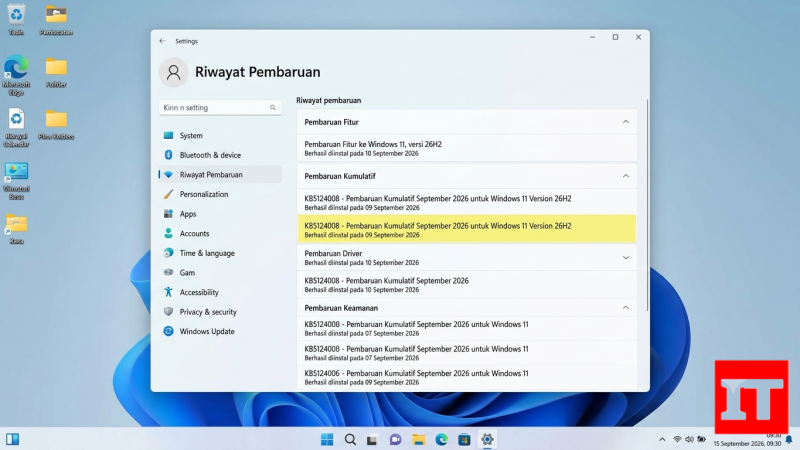
Windows + RKetik:
sysdm.cplKemudian buka:
Advanced → Environment VariablesPeriksa variabel Path.
Lokasi instalasi Node.js biasanya berada di:
C:\Program Files\nodejs\Jika lokasi tersebut tidak ada dalam PATH, tambahkan folder tersebut sesuai konfigurasi instalasi Anda.
Jika:
node -vberhasil tetapi:
npm -vgagal, periksa lokasi npm:
where npmJika tidak ditemukan, periksa kembali instalasi Node.js dan PATH Windows.
Jika muncul error ketika menjalankan:
npm installjangan langsung menghapus folder Node.js.
Periksa terlebih dahulu:
Untuk error dependency tertentu, solusi dapat berbeda tergantung package yang digunakan.
Biasanya Anda tidak perlu melakukan restart seluruh Windows hanya untuk menggunakan Node.js.
Yang lebih penting adalah membuka terminal baru setelah instalasi sehingga PATH terbaru dapat terbaca.
| JavaScript Browser | Node.js |
|---|---|
| Berjalan di browser | Berjalan di sistem operasi/server |
| Memiliki akses ke DOM | Tidak memiliki DOM browser secara default |
| Cocok untuk frontend | Cocok untuk backend dan tools |
| Menggunakan API browser | Menggunakan API Node.js |
| Tidak menggunakan npm secara langsung untuk semua kebutuhan | npm menjadi bagian penting ekosistem |
Ya. Node.js merupakan software open-source yang dapat digunakan tanpa biaya lisensi untuk penggunaan yang sesuai dengan lisensinya.
Download Node.js sebaiknya dilakukan melalui situs resminya agar Anda mendapatkan installer yang sesuai dengan versi dan arsitektur Windows.
Node.js sendiri merupakan runtime yang banyak digunakan dalam pengembangan software dan web.
Namun, perlu dipahami bahwa program Node.js yang Anda jalankan dapat memiliki kemampuan yang cukup luas terhadap sistem, tergantung kode dan dependency yang digunakan.
Karena itu, jangan menjalankan script Node.js yang tidak Anda percaya, terutama jika script tersebut berasal dari sumber tidak dikenal.
Jika suatu saat ingin menghapus Node.js:
Setelah uninstall, buka terminal baru dan jalankan:
node -vJika Node.js sudah benar-benar dihapus dan tidak ada instalasi lain, Windows tidak akan menemukan perintah tersebut.
| Pemeriksaan | Status |
|---|---|
| Download Node.js dari situs resmi | ☐ |
| Memilih versi LTS | ☐ |
| Installer .msi berhasil dijalankan | ☐ |
| Node.js berhasil dipasang | ☐ |
node -v berhasil |
☐ |
npm -v berhasil |
☐ |
where node menemukan Node.js |
☐ |
| Program JavaScript pertama berhasil dijalankan | ☐ |
npm init -y berhasil |
☐ |
| Package npm berhasil dipasang | ☐ |
| Server localhost berhasil dijalankan | ☐ |
Gunakan halaman resmi Node.js untuk mendapatkan installer Windows terbaru.
Halaman resmi Node.js saat ini menyediakan Node.js v24.20.0 sebagai LTS dan v26.8.1 sebagai Current.
